Jak se v rozhraní FL Studio zorientovat a najít potřebné nástroje
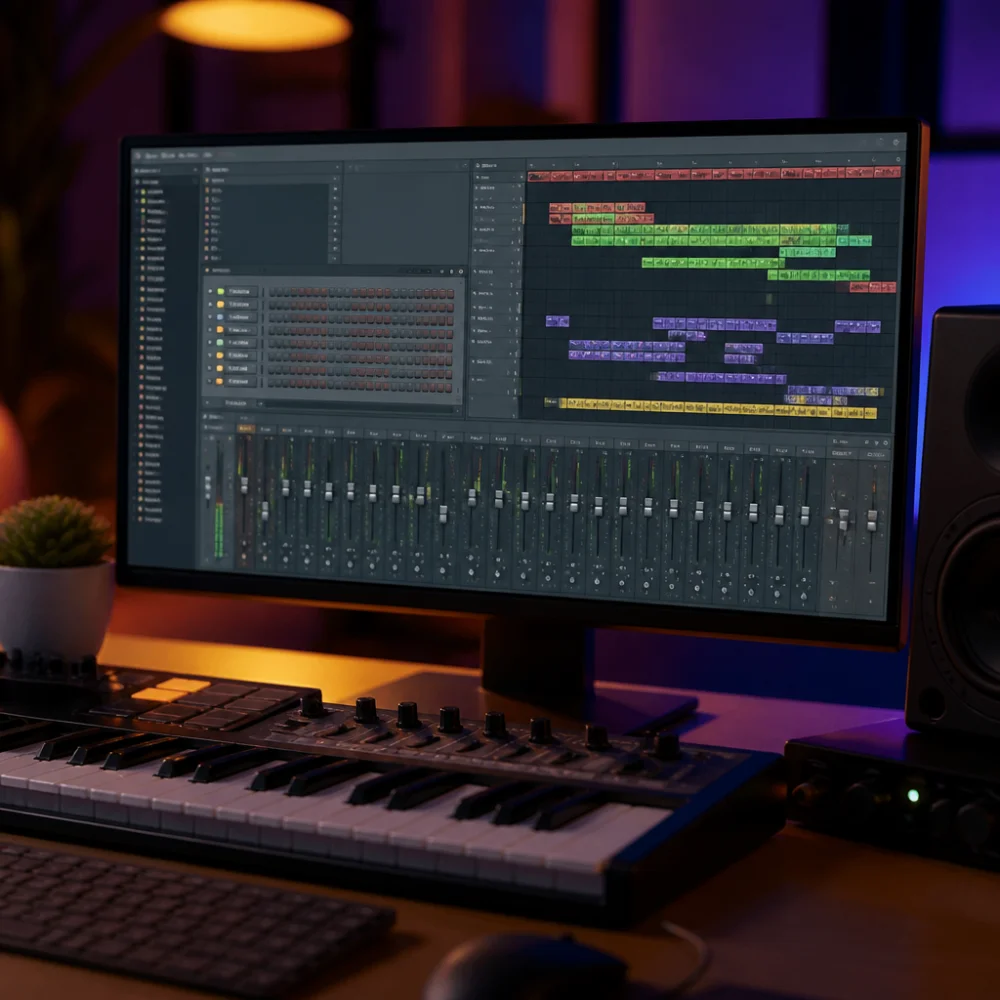
Rozhraní FL Studia tvoří několik samostatných oken, mezi nimiž se přepíná klávesami F5 až F9 a Alt+F8: Playlist (F5), Channel Rack (F6), Piano roll (F7), Mixer (F9) a Browser (Alt+F8). Když znáte, k čemu každé okno slouží a jak spolu souvisejí, orientace v programu je hotová. Tento návod vás jimi provede s ohledem na to, co se hodí při tvorbě a úpravě písní a doprovodů.
Co je FL Studio a pro koho je určené
FL Studio je digitální pracovní stanice pro zvuk (DAW) od belgické firmy Image-Line. Má grafické uživatelské rozhraní s patternovým hudebním sekvencerem, tedy s krátkými hudebními úseky (patterny), které se skládají do celé skladby. Používá se ke skládání, aranžování, nahrávání a mixování hudby.
Pro autory a hráče, kteří připravují křesťanské písně, to znamená například tyto činnosti:
- vytvořit doprovod (klávesy, bicí, basa) k písni, kterou chcete nacvičovat se zpěváky či kapelou,
- zapsat melodii a akordy do not a poslechnout si je,
- nahrát zpěv nebo nástroj a poskládat z toho výslednou nahrávku,
- upravit hlasitost a zvuk jednotlivých částí tak, aby píseň dobře zněla.
Pojem „interface“ se tu používá pro celé uživatelské rozhraní. Jednotlivé části (browser, playlist, mixer, piano roll) jsou popsány níže.
Hlavní okno a jeho rozložení
FL Studio nemá jedno pevné okno s jedinou pracovní plochou. Skládá se z několika oken, která můžete zobrazovat, skrývat a uspořádat podle potřeby. Základní okna vypadají takto:
| Okno | Zkratka | K čemu slouží |
|---|---|---|
| Browser | Alt+F8 (Mac: Option+F8) | procházení projektů, samplů, pluginů a presetů |
| Playlist | F5 | skládání prvků projektu do výsledné skladby v čase |
| Channel Rack | F6 | seznam nástrojů (kanálů), které vytvářejí zvuk |
| Piano roll | F7 | psaní a úprava not, melodií a akordů |
| Mixer | F9 | hlasitost, panorama a efekty jednotlivých prvků |
Okna se při přetahování k sobě přichytávají, takže z nich snadno poskládáte přehledné pracovní uspořádání. Lze je také odpojit a při práci na dvou či více monitorech rozmístit na jednotlivé obrazovky. Například Playlist může zabírat jeden monitor a Mixer s Piano rollem druhý.
Nápovědu otevřete klávesou F1. Hodí se zejména tehdy, když si nejste jistí funkcí některého prvku.
Browser a práce s nástroji a samply
Browser otevřete zkratkou Alt+F8 (na Macu Option+F8). Slouží k procházení projektů, samplů, pluginů a presetů. Je to tedy váš „katalog“ všeho, co můžete do písně vložit: hotové zvukové nahrávky (samply), virtuální nástroje a jejich přednastavené zvuky.
Pozor na častou záměnu: klávesa F8 sama o sobě neotevírá Browser, ale Plugin Picker, tedy výběr pluginů. Pokud tedy po stisku F8 vidíte něco jiného, než čekáte, není chyba ve vašem počítači, jde o jinou funkci.
Prakticky: když hledáte například zvuk kláves nebo kytary pro doprovod, najdete jej v Browseru a přetáhnete do projektu. Vlastní zvukové nahrávky si můžete do Browseru přidat také a mít je po ruce.
Playlist, Channel Rack a piano roll
Tato tři okna tvoří jádro práce se skladbou. Je užitečné pochopit, jak spolu souvisejí.
Channel Rack (F6)
Channel Rack obsahuje nástroje, které vytvářejí zvuk, a interní generátory řídící automatizaci. Každý řádek patří jednomu nástroji, tedy kanálu. Tlačítko kanálu otevírá jeho nastavení, včetně přiřazení stopy mixu, o které je řeč níže. Představte si to jako seznam „hráčů v kapele“: jeden řádek pro bicí, jeden pro basu, jeden pro klávesy.
Piano roll (F7)
Piano roll slouží k psaní a úpravě not, melodií a akordů vybraného kanálu. Otevřete jej pravým kliknutím na tlačítko kanálu v Channel Racku a volbou „Piano roll“. Noty zde zapisujete na mřížku: vodorovně plyne čas, svisle se mění výška tónu. Pro zápis písňové melodie nebo akordového doprovodu je to nejpřirozenější nástroj.
Playlist (F5)
Playlist skládá všechny prvky projektu do výsledné skladby, přehrává je tedy v čase. Zde určíte, kdy se bude hrát úvod, sloka, refrén a další části. Mezi okny vás provedou užitečné zkratky přímo v Playlistu:
- dvojklik na Pattern Clip otevře Piano roll,
- Alt+dvojklik otevře Channel Rack s nástrojem.
Díky tomu se nemusíte ztrácet v nabídkách. Z hotové skladby se jedním dvojklikem dostanete k notám konkrétního úseku.
Mixer a úprava zvuku
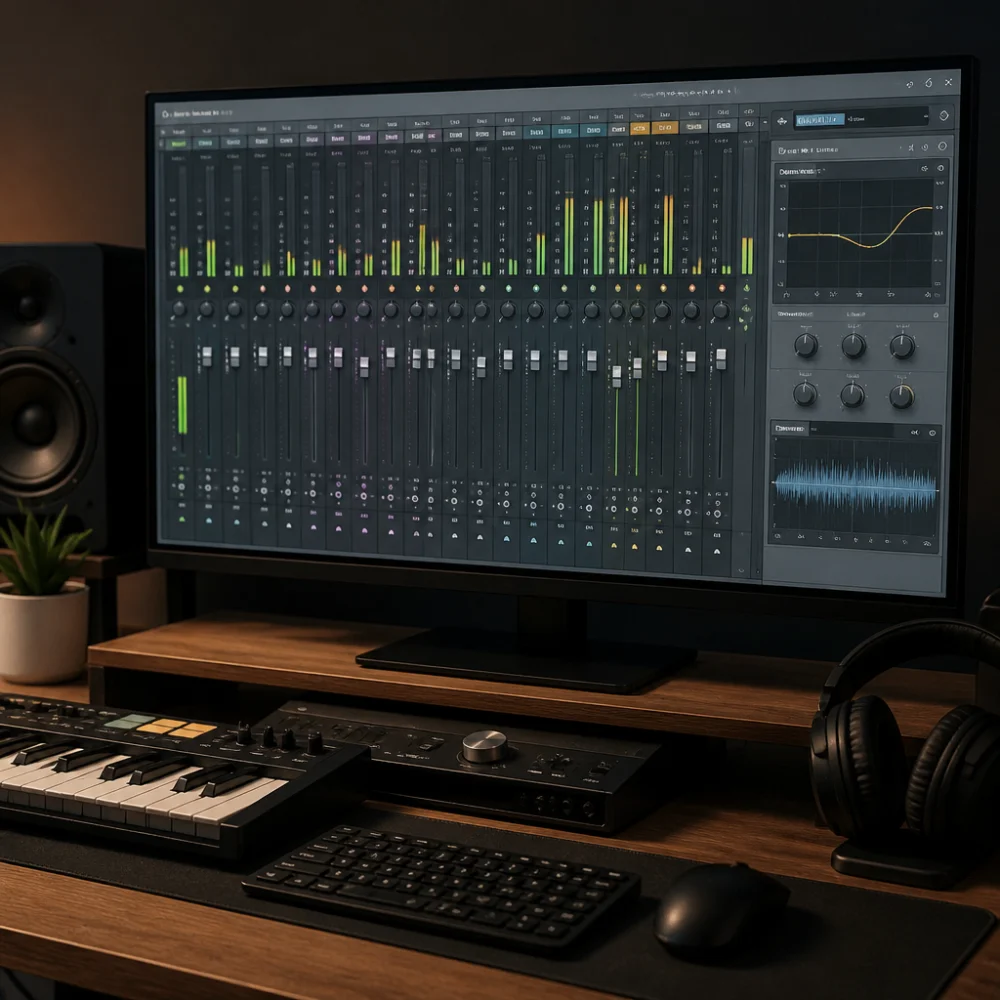
Mixer (F9) řídí hlasitost, panoramu a efekty jednotlivých prvků skladby. Každý kanál z Channel Racku se směruje na stopu mixeru, takže na jedné stopě můžete ladit zvuk bicích, na druhé kláves a na další třeba zpěvu.
Nejdřív si v prostředí rozmístěte panely tak, aby playlist a mixér byly vždy po ruce, a uvidíte, jak se vám zrychlí práce.
zkušený hudební producent
Co v Mixeru obvykle upravujete:
- hlasitost – aby nástroje nepřehlušily zpěv nebo melodii,
- panoramu – rozmístění zvuku mezi levý a pravý reproduktor,
- efekty – například dozvuk, který dodá zvuku prostor.
Při písni, kde je hlavním nositelem textu zpěv, dává smysl hlasitosti doprovodu držet tak, aby bylo textu dobře rozumět.
Přizpůsobení rozhraní a nastavení
Rozmístění oken a barvy
Kromě přichytávání a odpojování oken můžete změnit i vzhled. Barvu libovolného prvku rozhraní upravíte panelem Color selector, který nabízí i návrat k výchozí barvě. Barevné odlišení kanálů pomáhá zorientovat se v projektu s mnoha nástroji, například všechny rytmické nástroje v jedné barvě a melodické v jiné.
Zvuková karta a zkratky
Při prvním spuštění je důležité nastavit zvukovou kartu a ovladače. Otevřete je klávesou F10 (nebo přes Options > Audio Settings). Bez správného nastavení se zvuk nemusí přehrávat podle očekávání.
Klávesové zkratky jsou závislé na kontextu: mění se podle aktivního okna či pluginu. Část z nich (přepínání Browseru, Plugin Pickeru, Project Pickeru, chování importu MIDI) lze upravit v Options > General settings > Manage shortcuts. Pokud zkratka nereaguje tak, jak jste zvyklí, zkontrolujte, které okno je právě aktivní.
Nejužitečnější zkratky při přehrávání a nahrávání
| Zkratka | Funkce |
|---|---|
| Mezerník | spuštění a zastavení přehrávání |
| L | přepnutí režimu Pattern / Song |
| R | zapnutí a vypnutí nahrávání |
| Ctrl/Cmd+M | přepnutí metronomu |
| Ctrl/Cmd+P | předodpočet metronomu před nahráváním |
| Ctrl/Cmd+I | čekání na vstup před startem nahrávání |
Režim Pattern přehrává jen vybraný krátký úsek, režim Song přehrává celou skladbu uspořádanou v Playlistu. Mezi nimi se přepíná klávesou L, což se hodí, když si chcete jednu sloku poslechnout samostatně, nebo naopak celou píseň od začátku do konce.
Praktický postup při práci s písní a doprovodem
Níže je jednoduchý postup, jak využít jednotlivá okna při tvorbě doprovodu k písni. Berte jej jako orientační návod, ne jako jedinou správnou cestu.
- Nastavte zvuk. Při prvním spuštění otevřete klávesou F10 nastavení zvukové karty a ověřte, že slyšíte přehrávání.
- Vyberte nástroje. V Browseru (Alt+F8) najděte potřebné zvuky, například klávesy nebo bicí, a přidejte je do projektu. Každý se objeví jako řádek v Channel Racku (F6).
- Napište noty. Pravým kliknutím na tlačítko kanálu otevřete Piano roll (F7) a zapište melodii nebo akordy písně.
- Poskládejte skladbu. V Playlistu (F5) uspořádejte vytvořené patterny v čase tak, aby odpovídaly stavbě písně: úvod, sloky, refrén, závěr. Dvojklikem na Pattern Clip se kdykoli vrátíte k notám.
- Vyvažte zvuk. V Mixeru (F9) nastavte hlasitost a panoramu jednotlivých stop a případně přidejte efekty.
- Poslechněte celek. Mezerníkem spusťte přehrávání, klávesou L přepínejte mezi poslechem úseku a celé písně.
Co k nahrávání zpěvu
FL Studio podporuje vícestopé nahrávání audia, takže do projektu lze přidat i živý zpěv nebo nástroj. Pro nahrávání se používají zkratky uvedené výše: R pro zapnutí nahrávání, metronom a předodpočet pro udržení tempa. Přesný postup výběru vstupu a nastavení zpoždění zvuku (latence) vždy ověřte v oficiálním manuálu Image-Line, který otevřete klávesou F1, protože závisí na vaší zvukové kartě a konkrétní verzi programu.
Shrnutí
Orientaci v rozhraní FL Studia si usnadníte, pokud si zapamatujete pět oken a jejich role: Browser je katalog zvuků, Channel Rack seznam nástrojů, Piano roll místo pro noty, Playlist časová osa celé skladby a Mixer místo pro ladění výsledného zvuku. Okna můžete přichytávat, odpojovat a rozmístit na více monitorů, barvy upravit podle sebe a zkratky přizpůsobit v nastavení. Pro tvorbu doprovodů k písním pak stačí projít postup od výběru nástrojů přes zápis not až po vyvážení hlasitosti v Mixeru.
Publikováno: 24. 11. 2026
Kategorie: Hudební produkce